电脑文件加密的操作步骤是什么?四种方法分享!超级实用!
电脑,存储着大量的个人信息和企业数据。一旦这些数据被泄露或盗用,将会带来严重的后果。因此,电脑文件加密成为了保护数据安全的重要手段。
本文将为大家介绍四种电脑文件加密的方法,帮助你轻松保护电脑文件安全。

方法一:使用Windows系统自带功能加密
Windows系统自带了文件加密功能,可以方便地加密文件和文件夹。以下是操作步骤:
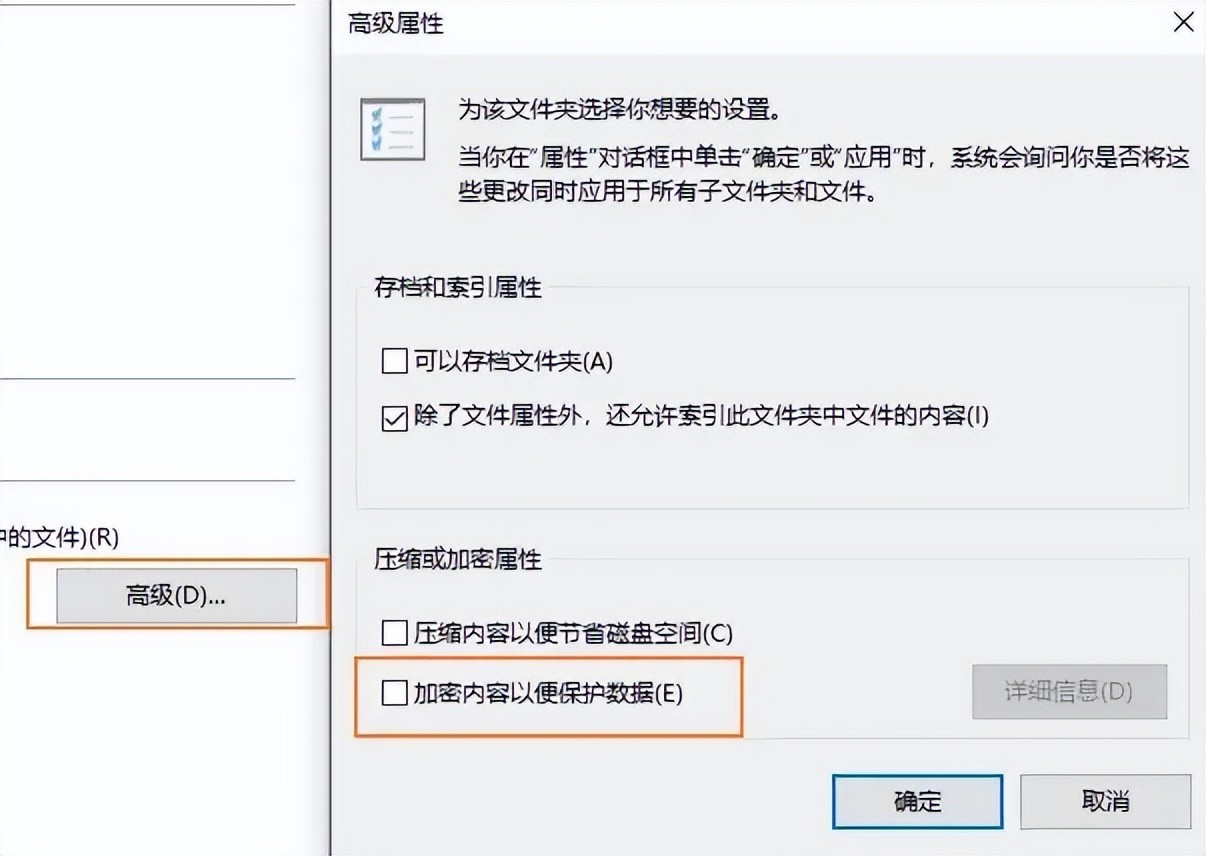
打开Windows资源管理器:通过“开始”菜单,找到并点击“程序”,然后选择“附件”,最后点击“Windows资源管理器”。选择并加密文件夹:在资源管理器中,找到需要加密的文件夹,右键点击它,然后选择“属性”。启用加密选项:在“常规”选项卡上,点击“高级”按钮。在弹出的窗口中,勾选“加密内容以便保护数据”复选框。应用加密:点击“应用”按钮,然后再次点击“确定”以完成加密过程。
需要注意的是,此方法仅适用于NTFS文件系统上的文件和文件夹。
方法二:使用域智盾软件进行加密
域智盾软件是一款专注于数据安全的加密工具,旨在保护用户的敏感文件和信息。以下是详细介绍和操作步骤:
域智盾软件支持7天免费试用!机不可失,时不再来。如果想要了解更多内容或有意试用的,欢迎点击下方蓝色文字“添加我为微信好友”!
添加我为微信好友
软件介绍
功能强大:支持多种高级加密标准(如AES、RSA等),多种加密模式(透明加密、智能加密等),确保数据安全性。
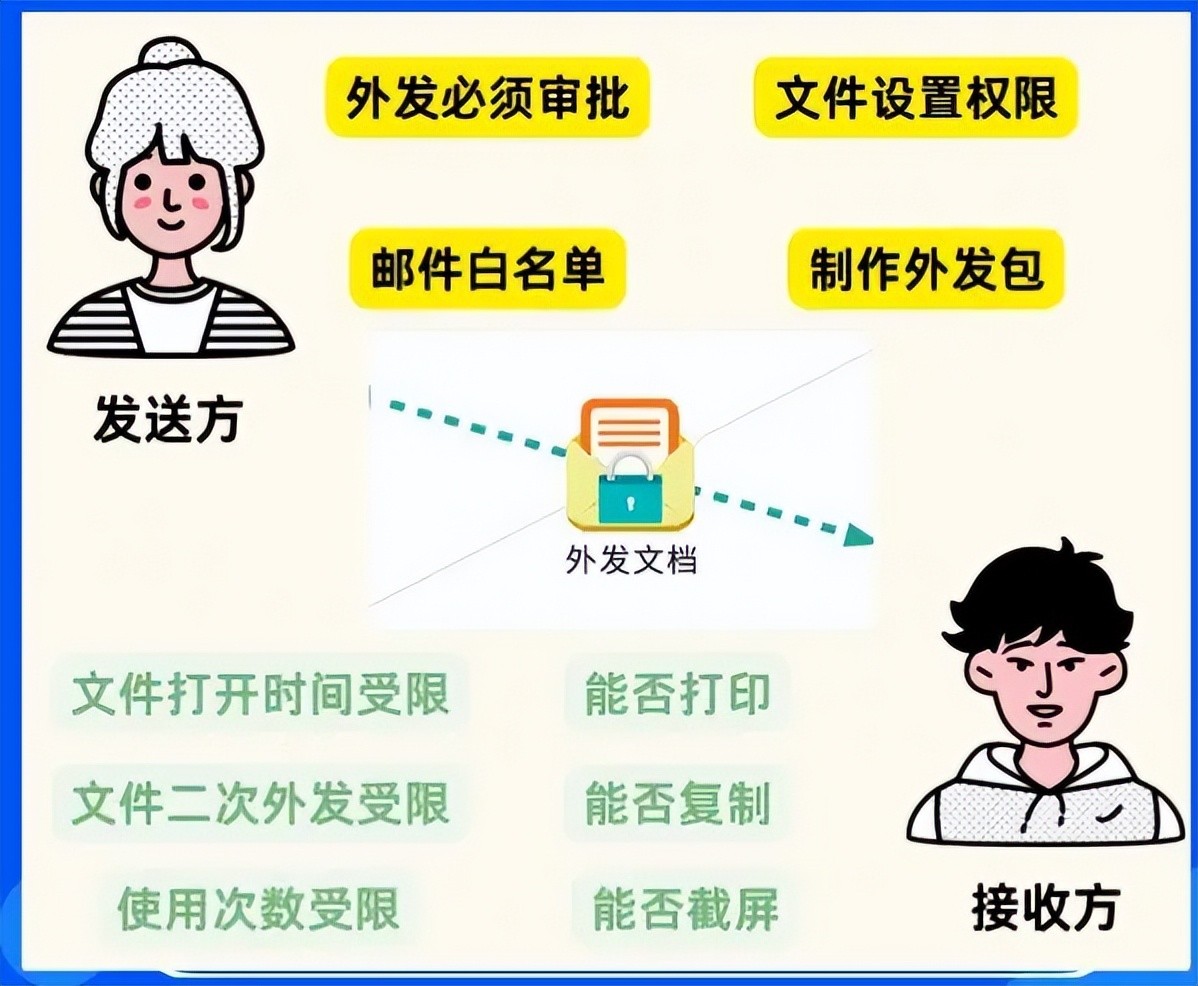
文件外发限制:支持对文件的外发进行限制,可以禁止任一渠道的外发,还可以根据需要设置外发包的最大打开次数和最大访问天数。
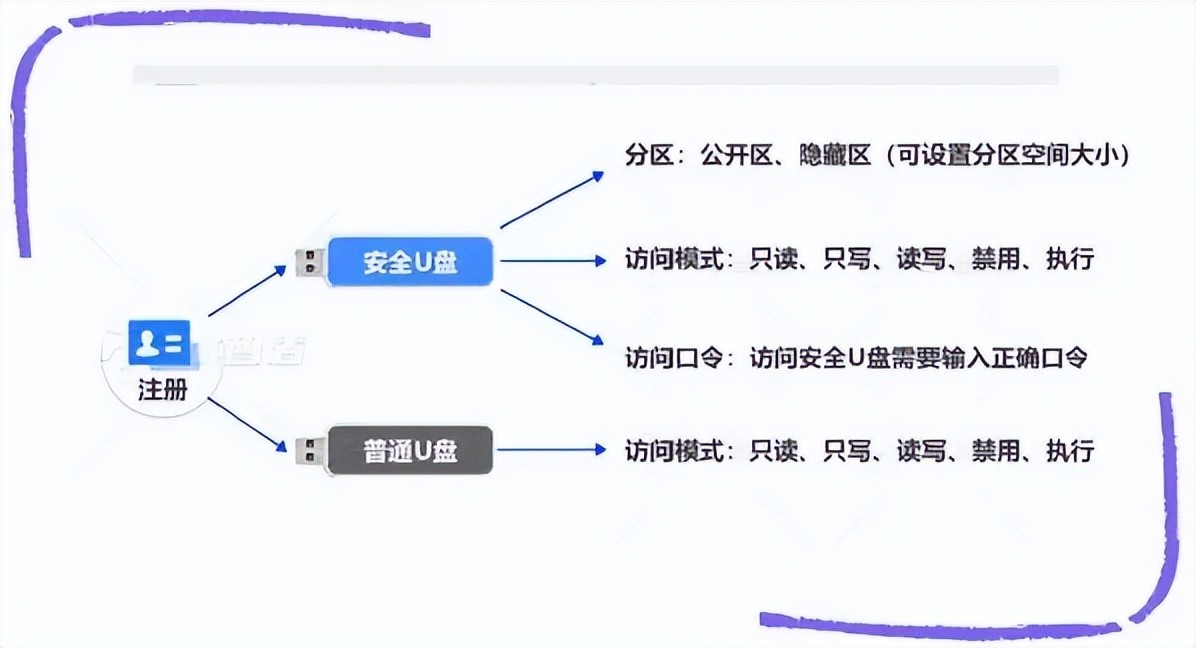
U盘管控:对U盘的使用进行管控,可以设置员工对U盘的只读、只写、允许使用或禁止使用的权限,防止重要的电脑文件被拷贝走。
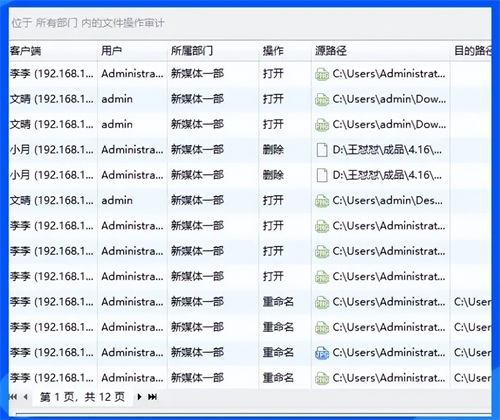
详细日志:提供详细的审计日志,记录每一次电脑文件的操作行为,包括文件的打开、编辑、删除等,为企业追溯责任人和查找问题根源提供有力依据。
敏感词过滤:内置敏感词库,当文件内容包含敏感词汇时,将自动拦截并提示管理员审核,防止敏感信息被非法外传。
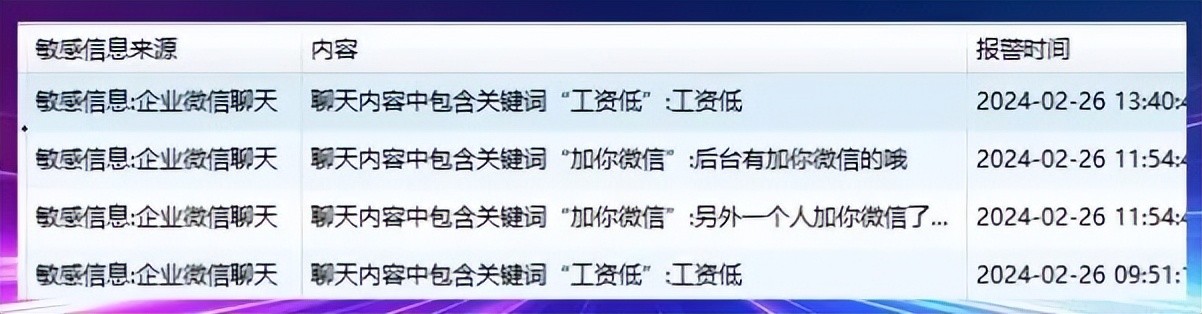
操作步骤:
下载并安装软件-设置加密策略-点“确定”
方法三:使用Office软件的加密功能
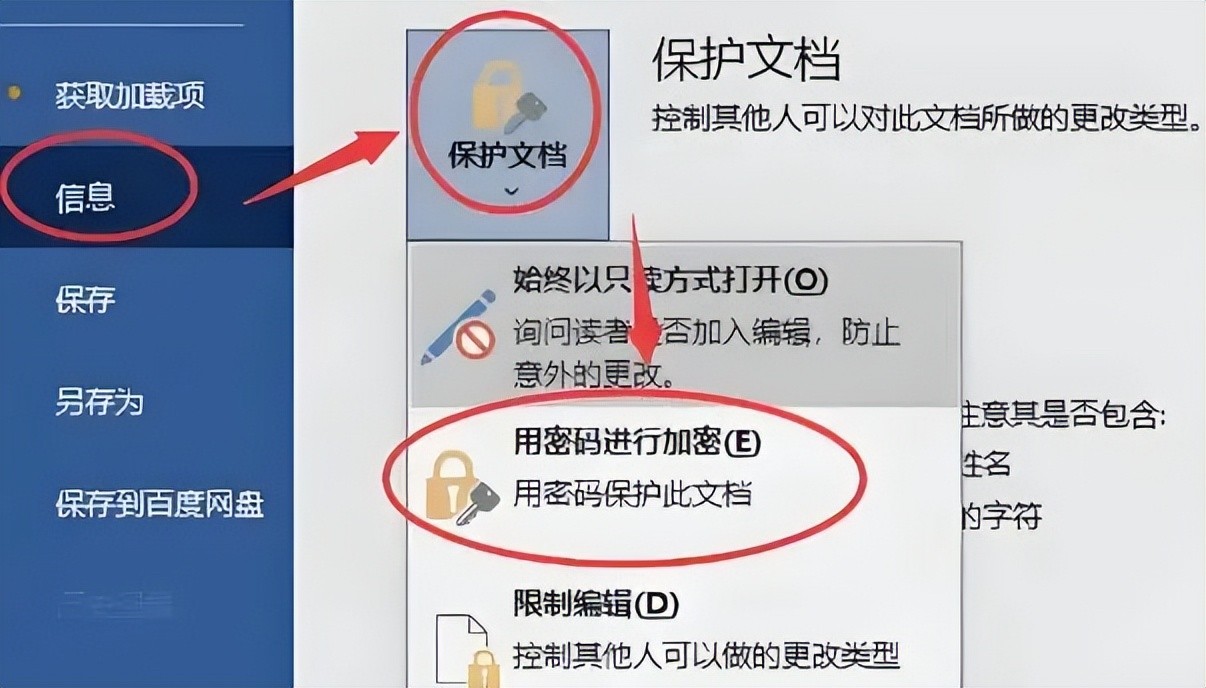
对于Office文档,可以使用其自带的加密功能进行保护。以下是操作步骤:
打开需要加密的Office文档。点击“文件”菜单,选择“信息”。在“保护文档”中,选择“用密码进行加密”。输入密码并确认,保存文档。
这样,打开文档时需要输入密码,有效保护文档内容。
方法四:压缩软件加密
压缩软件不仅可以压缩文件,还可以为文件添加密码保护。以下是操作步骤:
选择需要加密的文件:右键点击目标文件,选择“添加到压缩文件”。设置加密密码:在弹出的压缩设置窗口中,找到并点击“设置密码”选项。输入密码并确认。完成压缩并加密:点击“确定”按钮,开始压缩并加密文件。
压缩完成后,你会得到一个带有密码保护的压缩文件,访问或解压文件时需要输入密码。
总结
电脑文件加密是保护数据安全的重要措施。本文介绍了四种电脑文件加密的方法,大家可以根据自己的需求和实际情况选择合适的方法进行文件加密。为了保护文件的安全性,建议定期更新加密软件和算法,以应对潜在的安全威胁。
编辑:小然
